


সরকারি বিভিন্ন আইটি চাকরীর পরীক্ষায় লিনাক্স কম্যান্ড আসে। ব্যাংক, BPSC, BUET বা বিভিন্ন স্বায়ত্তশাসিত প্রতিষ্ঠানের নিয়োগ পরীক্ষার লিখিত বা ল্যাব অংশে লিনাক্স কম্যান্ড আসেই। তাই এজন্য পরীক্ষার্থীদেরকে বিভিন্ন লিনাক্স কম্যান্ডের ব্যবহার জানা দরকার।
লিখিত বা ল্যাব পরীক্ষা যেটাই হোক না কেনো, লিনাক্স কম্যান্ডের উপর ক্লিয়ার ধারণা না থাকলে প্রশ্নের উত্তর দেয়া সম্ভব না। আর কম্যান্ডগুলোর উপর শুধুমাত্র ধারণা থাকলেই হবে না, চাই সরাসরি প্র্যাকটিস। আর এক্ষেত্রেই বাধে সমস্যা। অনেকেই মনে করে এর জন্য আবার লিনাক্স ইন্সটল দিতে হবে যা আরেকটা ঝামেলা। অন্যদিকে উইন্ডোজ এর সাথে লিনাক্স ডুয়াল বুট দিয়ে ব্যবহার করতে হলে বারবার অপারেটিং সিস্টেম রিস্টার্ট দিতে হবে।
উইন্ডোজ এর “Windows Subsystem for Linux (WSL)” এই ফিচারের মাধ্যমে কিন্তু আমরা সহজেই উইন্ডোজে লিনাক্স কম্যান্ড এর প্র্যাকটিস করতে পারি। একদিকে এভাবে নিজে নিজে প্র্যাকটিস করার মাধ্যমে নিজের দক্ষতা বৃদ্ধির পাবে যা অন্যদের থেকে নিজেকে চাকুরির পরীক্ষায় এগিয়ে রাখবে অন্যদিকে চাকুরিতেও এটা কাজে দিবে।
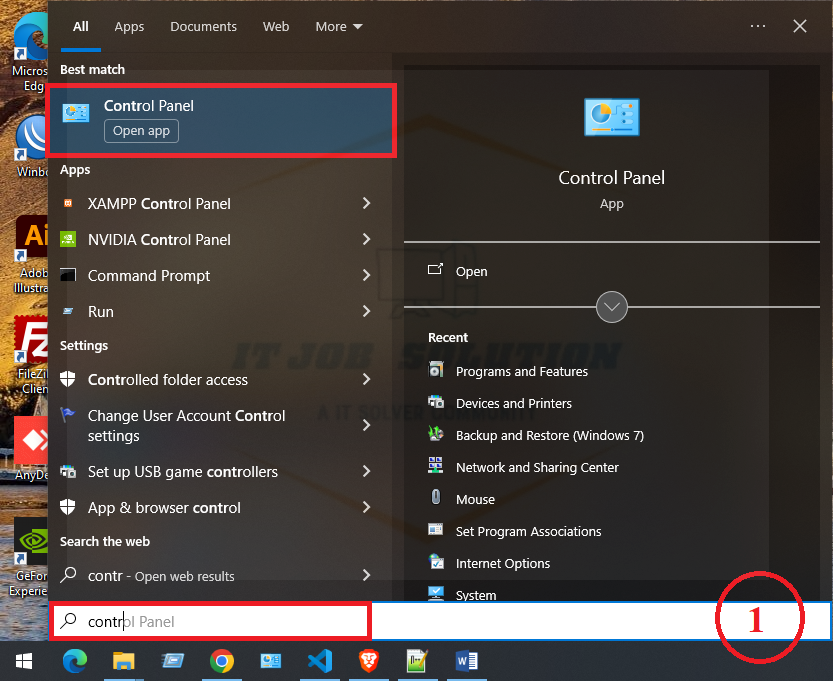
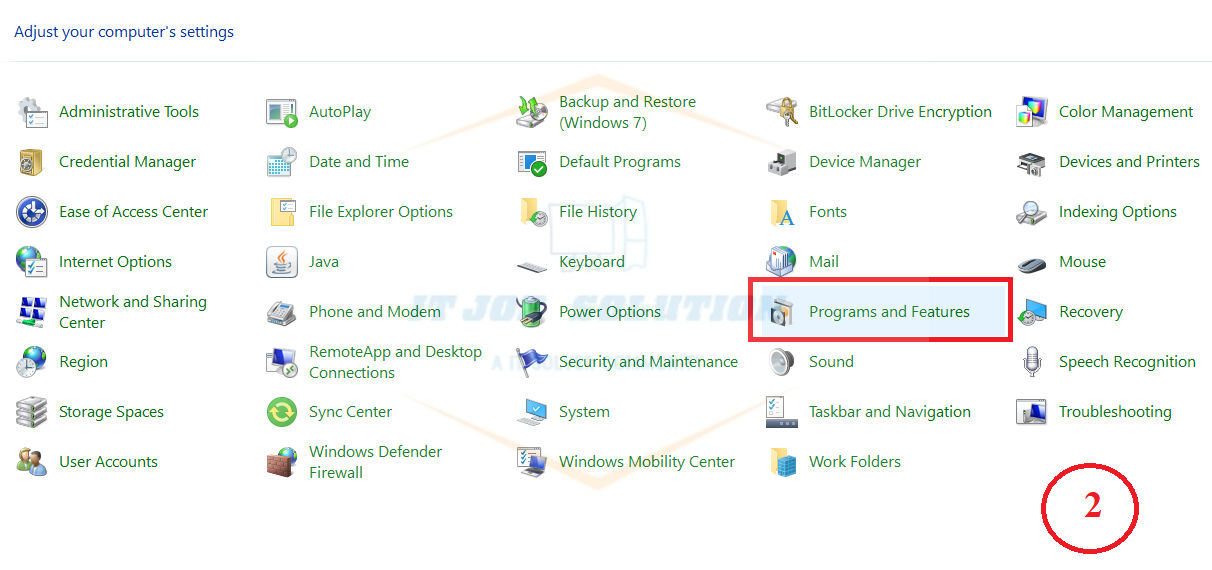
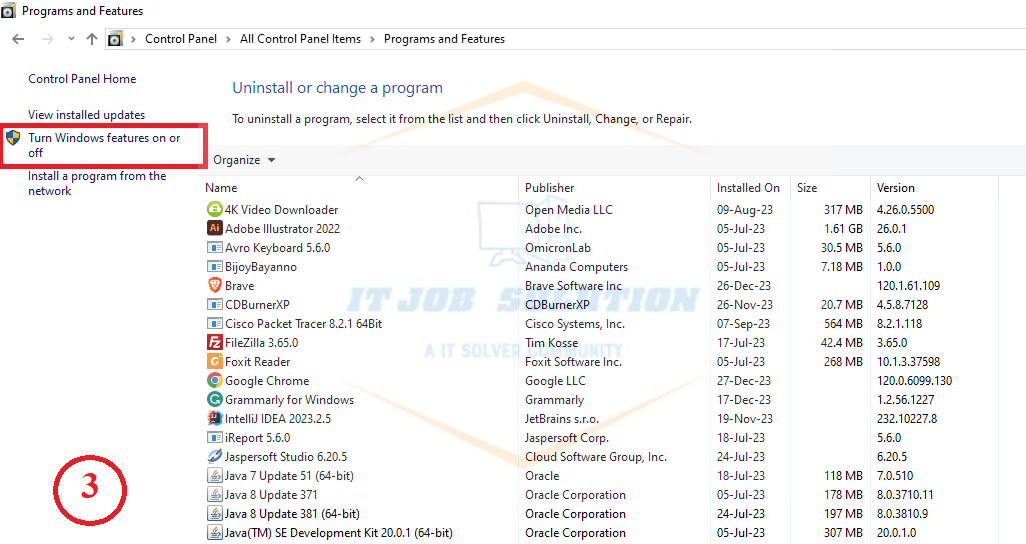
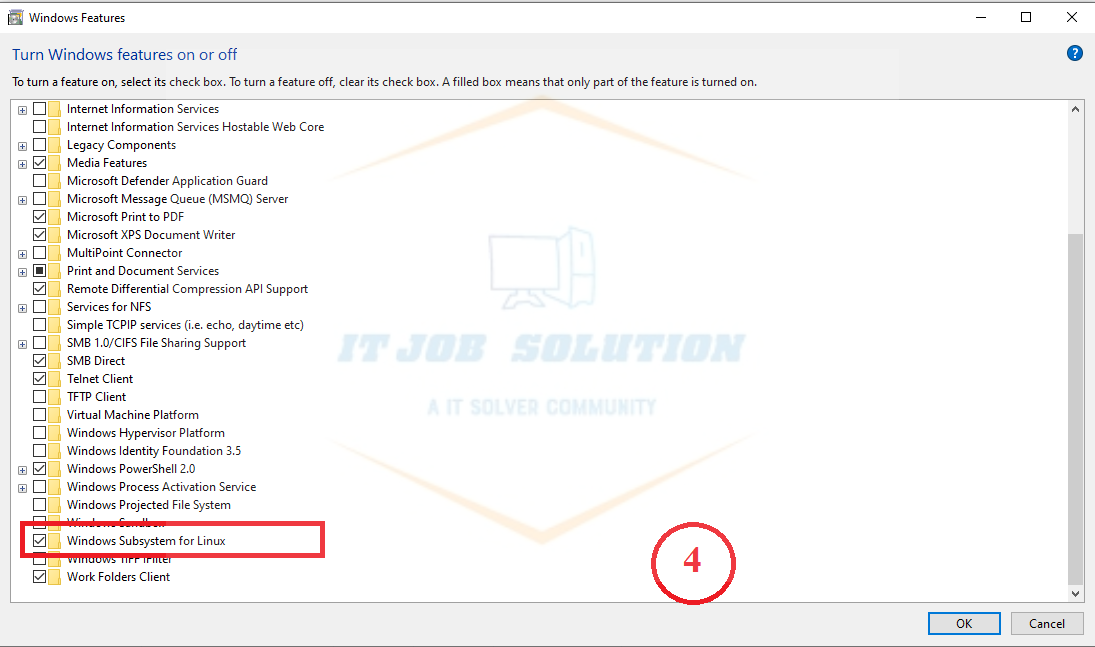
আজকে দেখবো কিভাবে উইন্ডোজে এই “WSL” ইন্সটল ও কনফিগারেশন করতে হয়। বিষয়টি সহজ, তাই যারা এ সম্পর্কে জানেন না পোস্টটি শুধুমাত্র তাদের জন্য। তাহলে নিচের ধাপগুলো অনুযায়ী “WSL” ইন্সটল ও কনফিগারেশন করা যাক (ছবিতে ক্রমিক নং ও জায়গা মার্ক করে দেখানো হয়েছে)।
বিস্তারিতঃ
প্রথমেই “Control Panel” লিখে সার্চ দিন ও ওপেন করুন। “Control Panel” ওপেন হলে “Programs and Features” এ ক্লিক করুন।


এবার “Turn Windows features on or off” এ ক্লিক করে ওপেন করুন। নিচের দিকের মার্ক করা “Windows Subsystem for Linux” এই অপশনে টিক দিয়ে ওকে দিন। এতে আপনার পিসির রিস্টার্ট দিতে হবে।


আবার “Store” লিখে সার্চ দিয়ে “Microsoft Store” -এ প্রবেশ করুন।

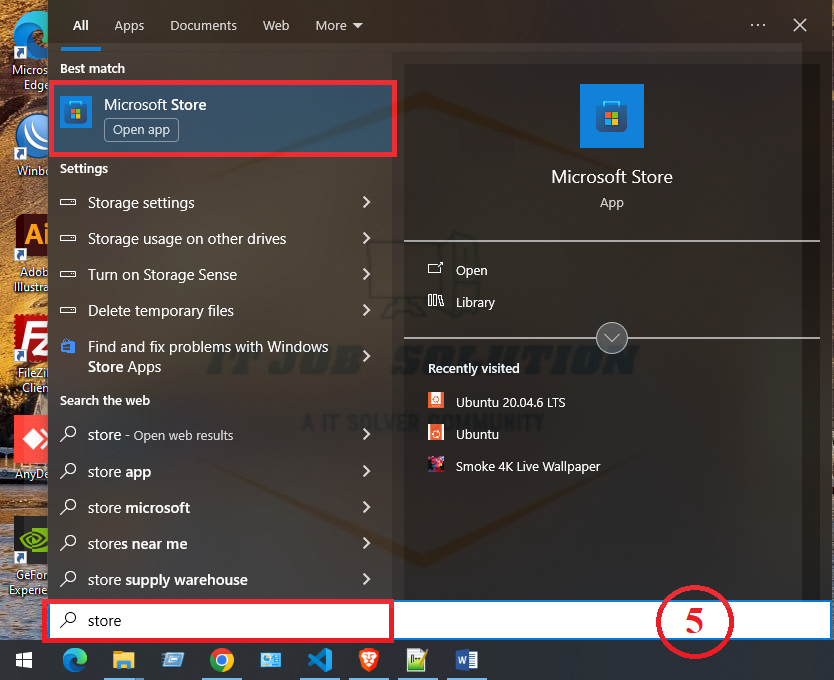
“Microsoft Store” -এ প্রবেশ করে “Ubuntu” বা আপনার পছন্দমত যেকোনো ডিস্ট্রিবিউশন লিখে সার্চ দিয়ে তাতে প্রবেশ করুন। এখানে “Ubuntu” দেখানো হয়েছে।

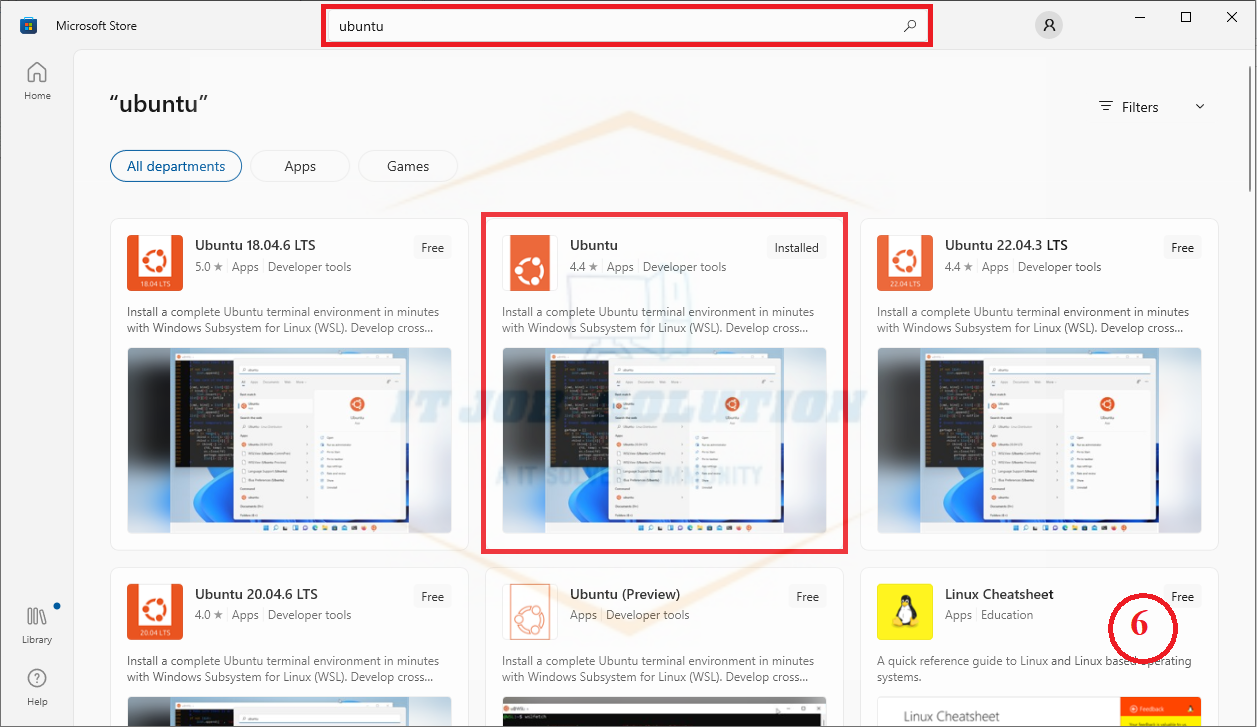
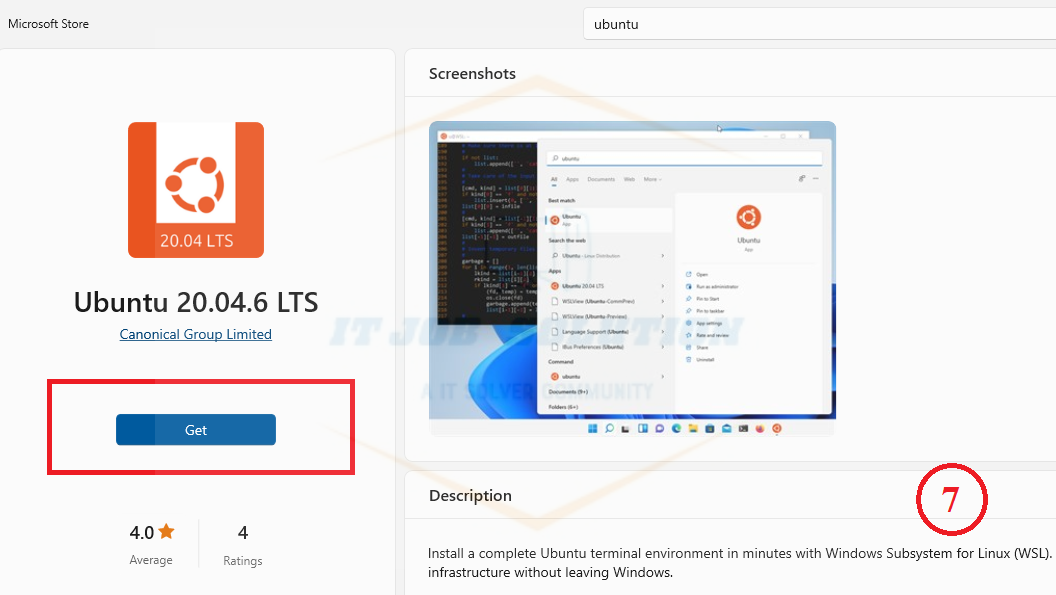
এবার “Get” -এ ক্লিক করে ইন্সটল করুন। ইন্সটল হয়ে গেলে ওই ডিস্ট্রিবিউশন লিখে সার্চ দিয়ে ওপেন করুন।

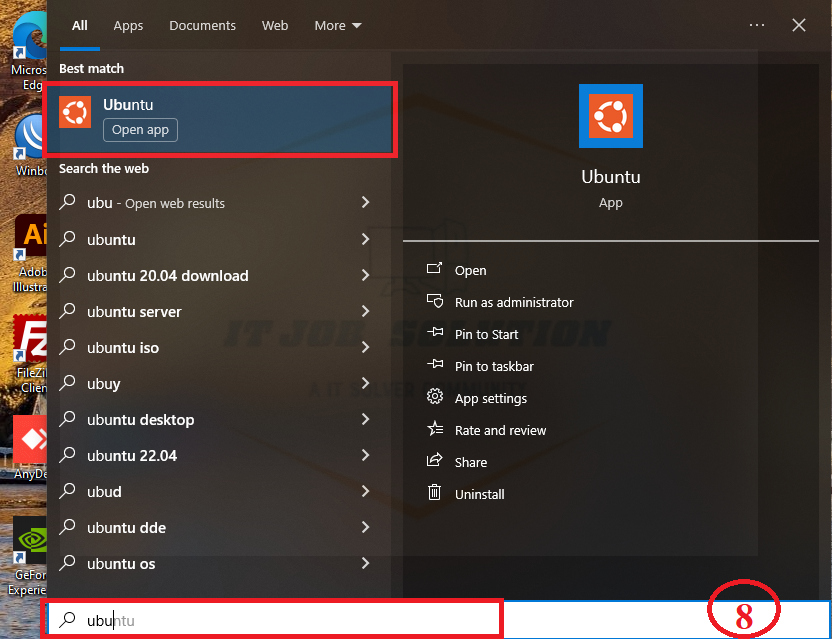
 শুরুতে “WSL” ওপেন হলে আপনি নিজের মতো করে ইউজার ও পাসওয়ার্ড সেট করে নিন।

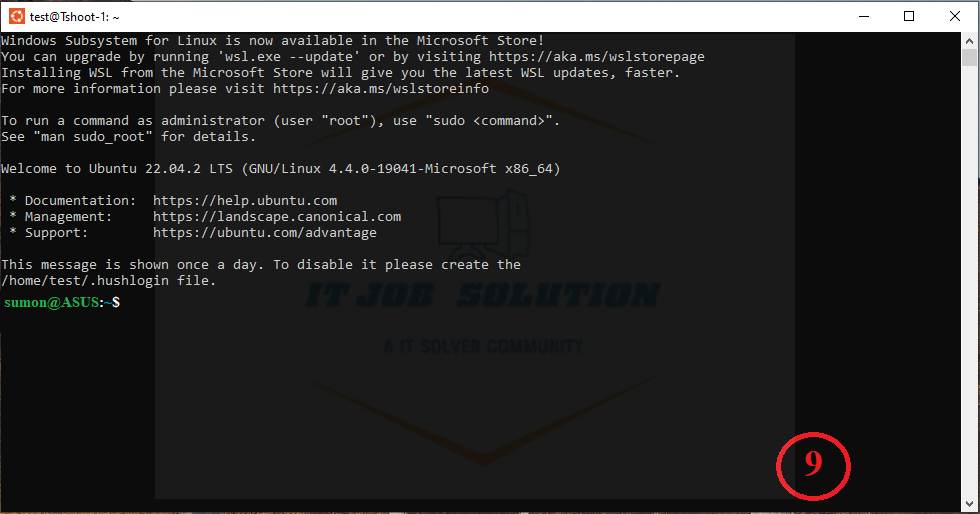
একটু সময় নিন। ইন্সটল শেষ হলে আপনি লিনাক্সের কম্যান্ডগুলো প্র্যাকটিস করা শুরু করুন।
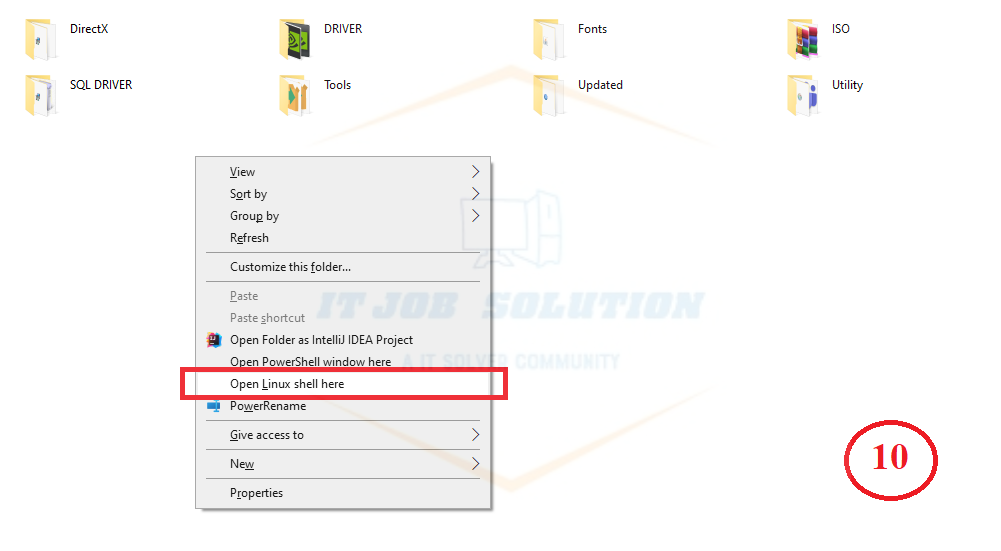
পরবর্তী পোস্টে লিনাক্সের বিভিন্ন কম্যান্ড নিয়ে আলোচনা করা হবে। ধন্যবাদ।